(十九)在 VS Code 中连接 GitHub 与同步提交
1. 克隆、发布与远程按钮
从命令面板选择 Git: Clone,粘贴仓库 Code 菜单里的地址,选择父目录,克隆后打开新文件夹。已经有本地仓库但没有远程时,可以在 Source Control 中选择 Publish to GitHub,登录后填写名称、选择公开或私有,并核对待发布文件。这个动作会建立远程仓库并推送本地内容,普通 Commit 只保存到本地。
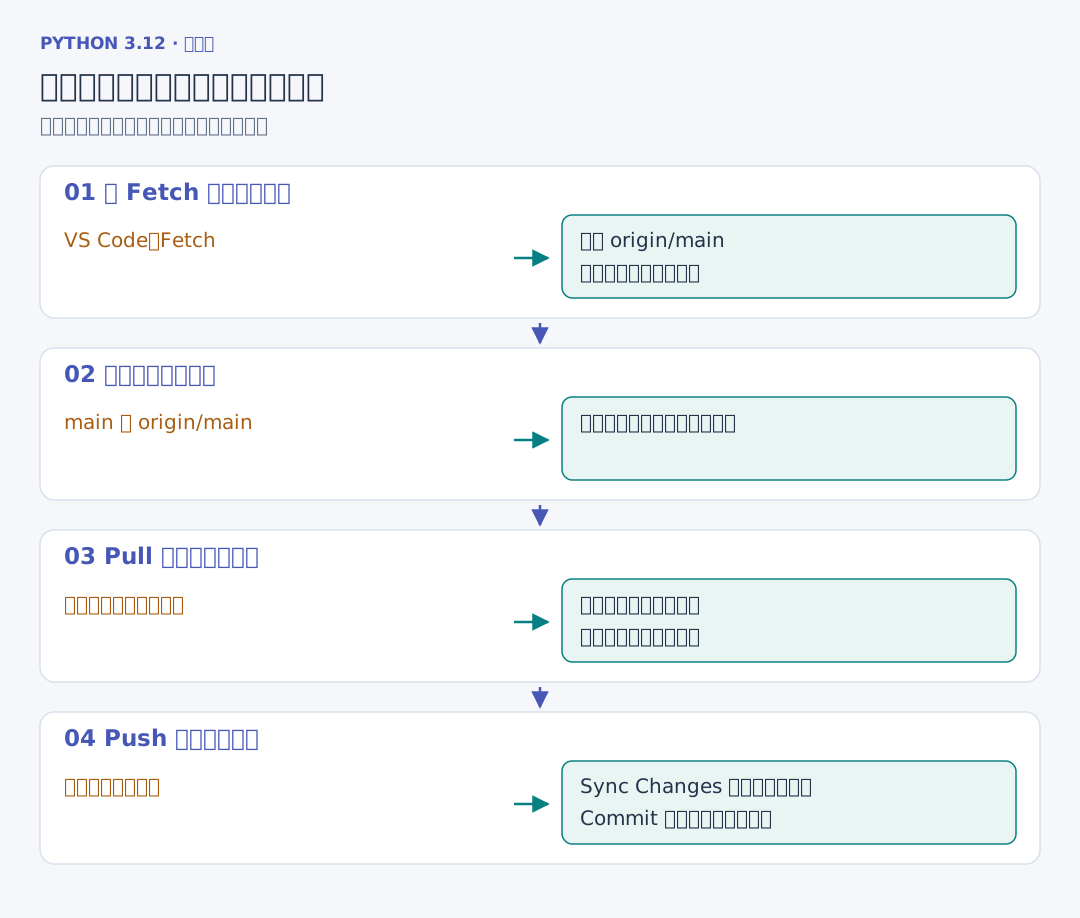
Git: Add Remote 用来连接已经创建的 GitHub 或 Gitea 仓库;Publish to GitHub 会在 GitHub 上创建仓库并连接。用 Gitea 托管时,按第十七节先在网页创建仓库,再添加它的地址。下面的 Fetch、Pull、Push 和 Sync Changes 都依据当前仓库保存的远程地址与分支跟踪关系执行。
| 界面动作 | 对应的状态变化 |
|---|---|
| Fetch | 取得远程提交,更新远程跟踪引用 |
| Pull | 先取得远程变化,再整合到当前分支 |
| Push | 把本地提交发送到远程分支 |
| Publish Branch | 第一次推送本地分支并建立跟踪关系 |
| Sync Changes | 先拉取再推送,可能进入整合或冲突处理 |
同步图标旁的计数表示本机相对已知远程位置的传入、传出提交,不是尚未保存的文件数量。第一次学习同步时,先 Fetch,查看图和差异,再单独 Pull 或 Push,更容易对应第十二节的过程。
这些动作也可以从命令面板分别选择,Git 输出中能查看实际执行过程。VS Code 仓库与远程操作
2. 在编辑器中查看与回应 PR
安装官方 GitHub Pull Requests and Issues 扩展,登录 GitHub 后,可以在编辑器查看 PR、差异、评论和 Issue。用它检出某个 PR 到本地时,编辑器中的文件也会随分支变化;运行项目仍然使用本地 Python 环境。
审查时先读任务、改动与检查结果,再打开具体差异。评论尽量给出实际输入、观察到的结果和需要调整的动作;修正后继续推送同一分支,PR 会显示新的提交。创建 PR、选择 base/head、发布评论和合并都是对 GitHub 上协作记录的实际操作。在 VS Code 使用 GitHub
3. 从错误信息回到对应动作
VS Code 命令面板中的 Git: Show Git Output 可以显示调用与报错。定位时先看当前目录、分支与操作,再处理对应问题:
| 现象 | 查看与处理 |
|---|---|
| Git 没有被找到 | 在新终端运行 git --version,检查安装与 PATH,再重启编辑器 |
| Commit 提示作者未知 | 配置本仓库的 user.name 与 user.email |
| Push 提示认证失败或没有权限 | 核对 remote 地址、登录账户与仓库访问权限,重新完成对应认证 |
| Push 提示 non-fast-forward | Fetch 后查看分叉,把双方修改合入,再推送 |
| 切换分支提示文件会被覆盖 | 查看未提交的差异,提交、暂存到 stash 或保留副本后再切换 |
| Pull 停在冲突中 | 看清 merge 或 rebase,编辑结果、暂存并继续该操作 |
.gitignore 无法隐藏某文件 |
用 git ls-files 确认它是否已被跟踪,再处理索引中的记录 |
| 检出后 Python 包找不到 | 选择项目解释器,按锁定文件重建环境,再检查导入位置 |
错误输出比反复点击“同步”更能说明当前卡在哪一步。源代码管理排查