(十八)在 VS Code 中管理分支与解决冲突
1. 从状态栏进入分支操作
状态栏显示当前分支名。点击它选择已有分支,或者通过命令面板执行 Git: Create Branch 建立并切换新分支;对应命令行的 git switch -c。编辑、运行检查、暂存和提交后,再切回 main,可以看到文件随检出位置变化。
合并时先切到接收修改的分支,再从命令面板选择 Git: Merge Branch,指定要合入的分支。操作结束后查看 Source Control Graph,判断是快进还是产生了合并提交。分支与工作树
2. 从冲突标记进入三方比较
第八节的 README 冲突会出现在 Merge Changes(合并更改) 中。点击文件,可用行内操作查看 Current 与 Incoming;右键选择 Open in Merge Editor(在合并编辑器中打开),进入三方合并编辑器。
本例 main 是“每日阅读统计”,Incoming 是“个人阅读统计”,共同版本为“阅读练习”。合并编辑器中 Incoming、Current 展示两边,Result 是准备保存的结果;可以打开 Base 查看共同版本。把 Result 改成“个人每日阅读统计”,再阅读完整文件。
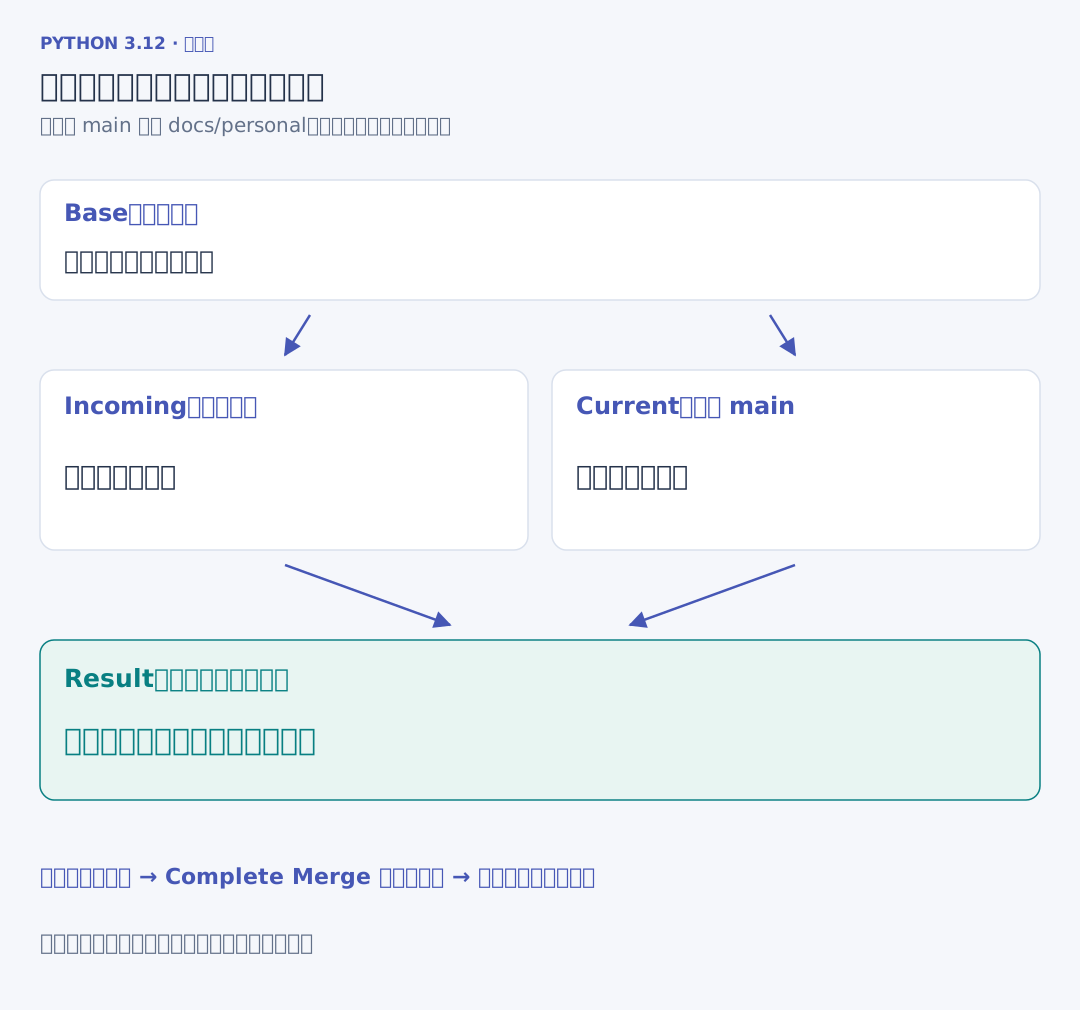
Accept Both Changes 会把两边内容一起放进结果,不会自动理解“个人”和“每日”应该组合成一句。代码冲突同样可能留下重复函数、两次调用或不匹配的参数,需要自己整理并运行检查。
对文件执行 Complete Merge 会暂存这个文件并关闭合并编辑器。仓库还有其他冲突时继续处理,全部解决后再完成这次 merge commit;它不是点击一次就替整个仓库完成所有冲突处理。
若正在 rebase,完成文件编辑和暂存后使用 Continue Rebase;取消操作时选择 Git: Abort Rebase,普通合并对应 Git: Abort Merge。操作名称决定继续与取消的动作,不能在 rebase 途中用一次普通提交代替整个重放流程。VS Code 合并冲突